01
시작 전 준비
네이버 검색광고 API 키만 있으면 됩니다. 네이버 검색광고 관리 화면에서 도구 → API 사용 관리로 들어가 발급받으세요.
- CUSTOMER ID — 광고계정 번호
- 액세스 라이선스 — 프로그램에서는 API Key 칸에 넣습니다
- 비밀키 — 프로그램에서는 Secret Key 칸에 넣습니다
대행사나 매니저 계정이라면 권한을 받은 광고주 계정도 함께 불러올 수 있습니다. 키는 대행사 계정 것 하나만 있으면 됩니다.
02
회원가입과 접속
첫 화면의 파워링크 입찰 또는 파워컨텐츠 입찰 버튼을 누르면 로그인 화면으로 이동합니다. 처음이라면 회원가입을 먼저 하세요. 입금이 확인되어 승인되면 바로 이용할 수 있습니다.
- 파워링크와 파워컨텐츠는 들어가는 버튼이 다릅니다. 입찰하려는 상품의 버튼으로 들어가세요.
- API 계정은 한 번만 등록하면 양쪽에서 함께 씁니다. 입찰 계정 버튼과 광고그룹 설정은 상품마다 따로 만듭니다.
- 화면 왼쪽 위 로고를 누르면 언제든 첫 화면으로 돌아옵니다.
03
API 계정 등록
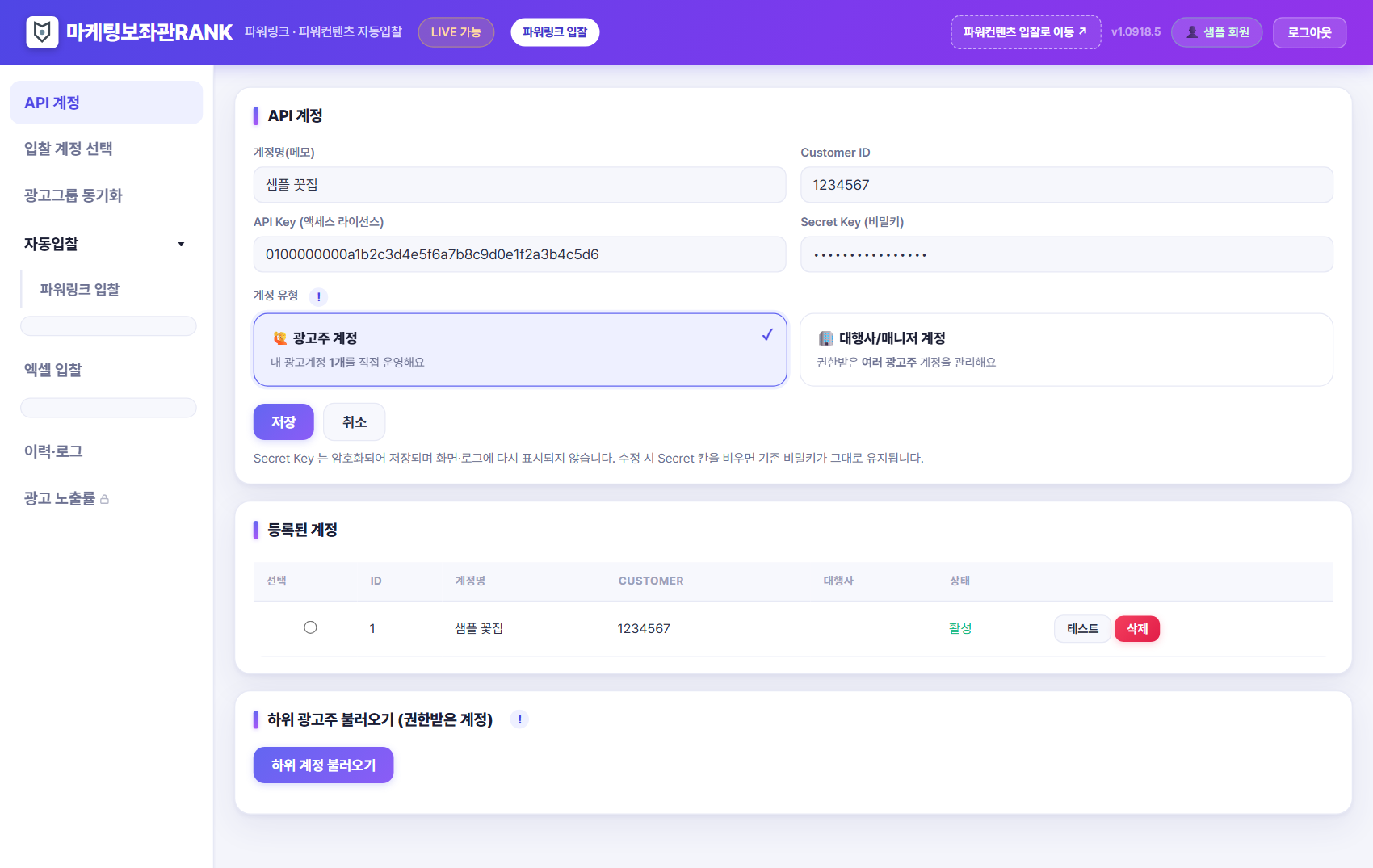
왼쪽 메뉴의 API 계정에서 준비한 세 가지 값을 넣고 저장합니다. 계정명은 알아보기 위한 메모라 아무 이름이나 적어도 됩니다.
- 계정 유형은 내 광고계정 하나만 운영하면 광고주 계정, 여러 광고주를 관리하면 대행사/매니저 계정을 고릅니다.
- 저장한 뒤 목록의 테스트를 누르면 키가 맞는지 바로 확인됩니다.
- 대행사/매니저 계정은 아래 하위 계정 불러오기로 권한 받은 광고주 목록을 가져옵니다.
04
입찰 계정 선택
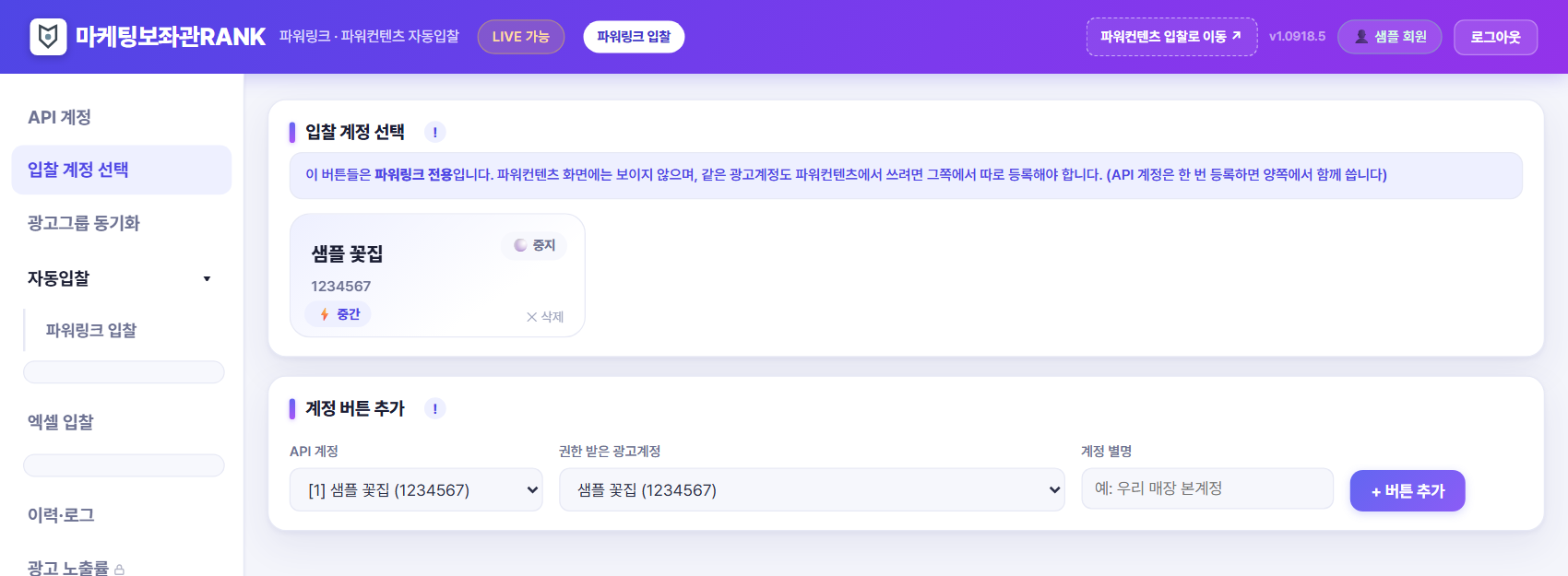
입찰 계정 선택에서 자동입찰할 광고계정을 버튼으로 등록합니다. 광고계정을 고르고 별명을 적은 뒤 버튼 추가를 누르세요.
- 버튼에는 지금 입찰 중인지 중지 상태인지가 표시됩니다.
- 버튼 안의 속도(느림 · 중간 · 빠름)는 여러 계정을 함께 돌릴 때 어느 계정에 더 많은 처리량을 줄지 정합니다.
- 버튼을 누르면 그 계정의 광고그룹 동기화 화면으로 넘어갑니다.
05
광고그룹 동기화
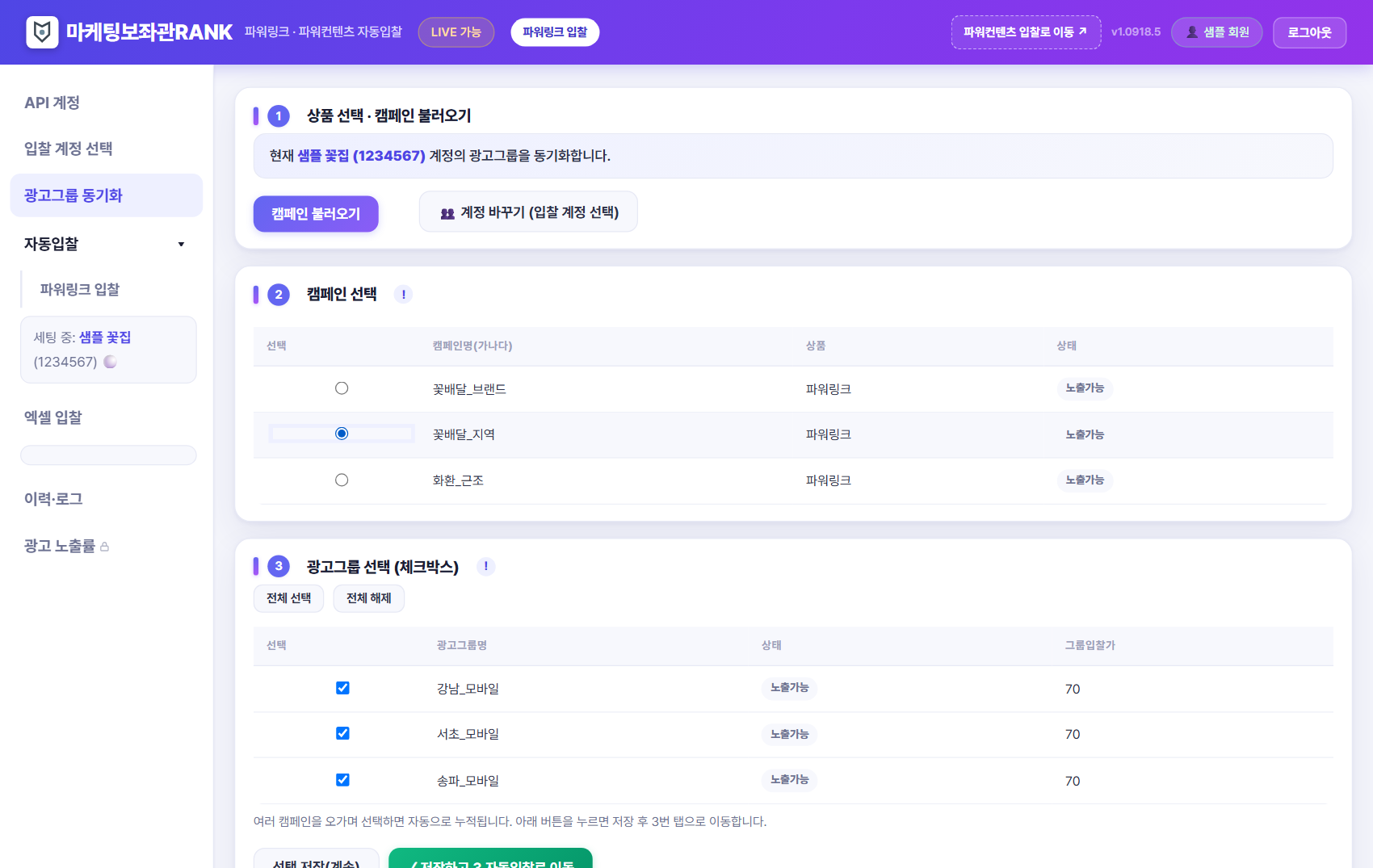
어떤 광고그룹을 자동입찰할지 고르는 단계입니다. 위에서부터 차례로 진행합니다.
- 캠페인 불러오기를 누르면 그 계정의 캠페인이 나타납니다.
- 캠페인을 하나 고르면 아래에 광고그룹이 나옵니다. 입찰할 그룹에 체크하세요.
- 여러 캠페인을 오가며 골라도 선택이 누적됩니다.
- 저장하고 자동입찰로 이동을 누르면 설정 화면으로 넘어갑니다.
06
입찰 설정
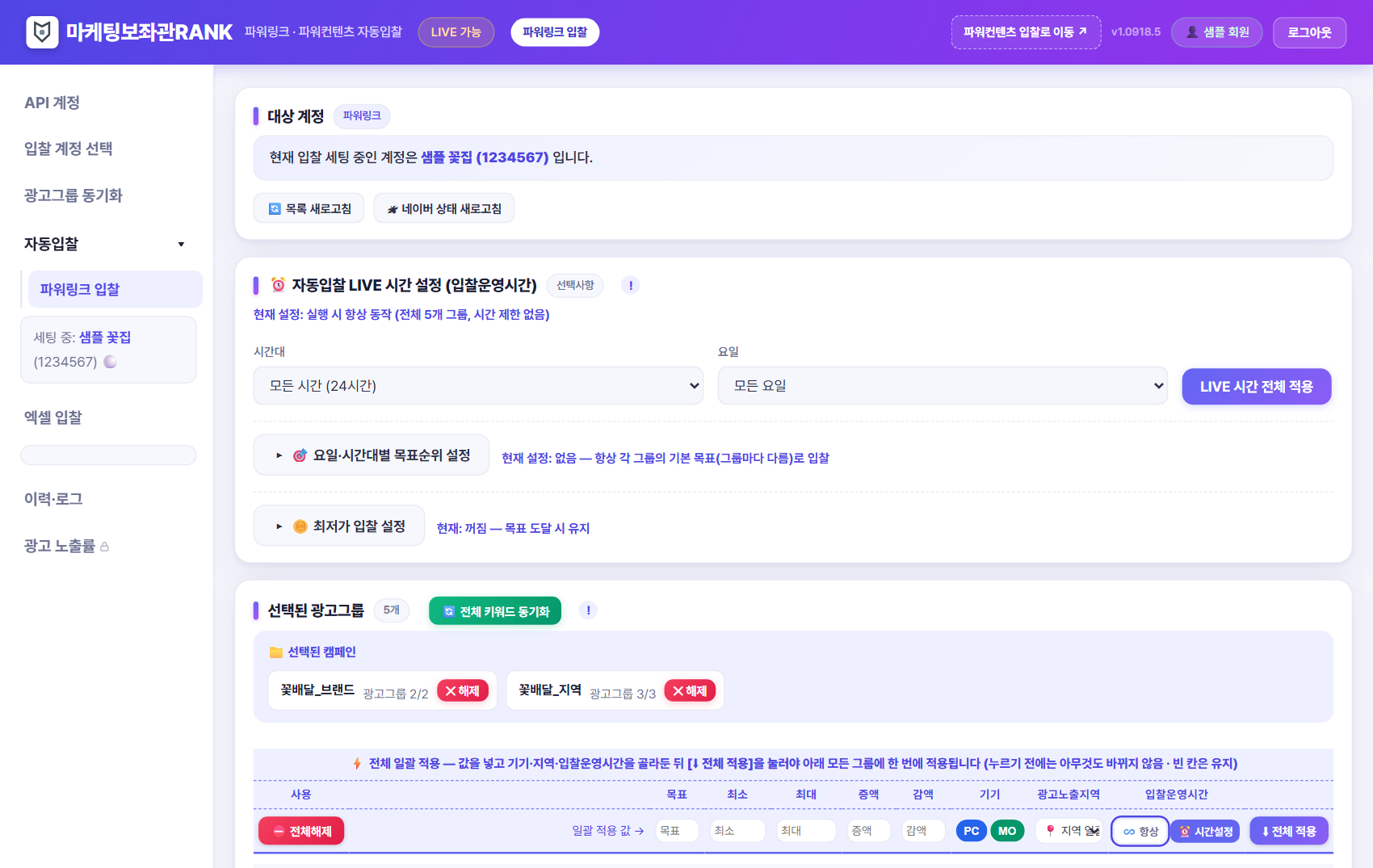
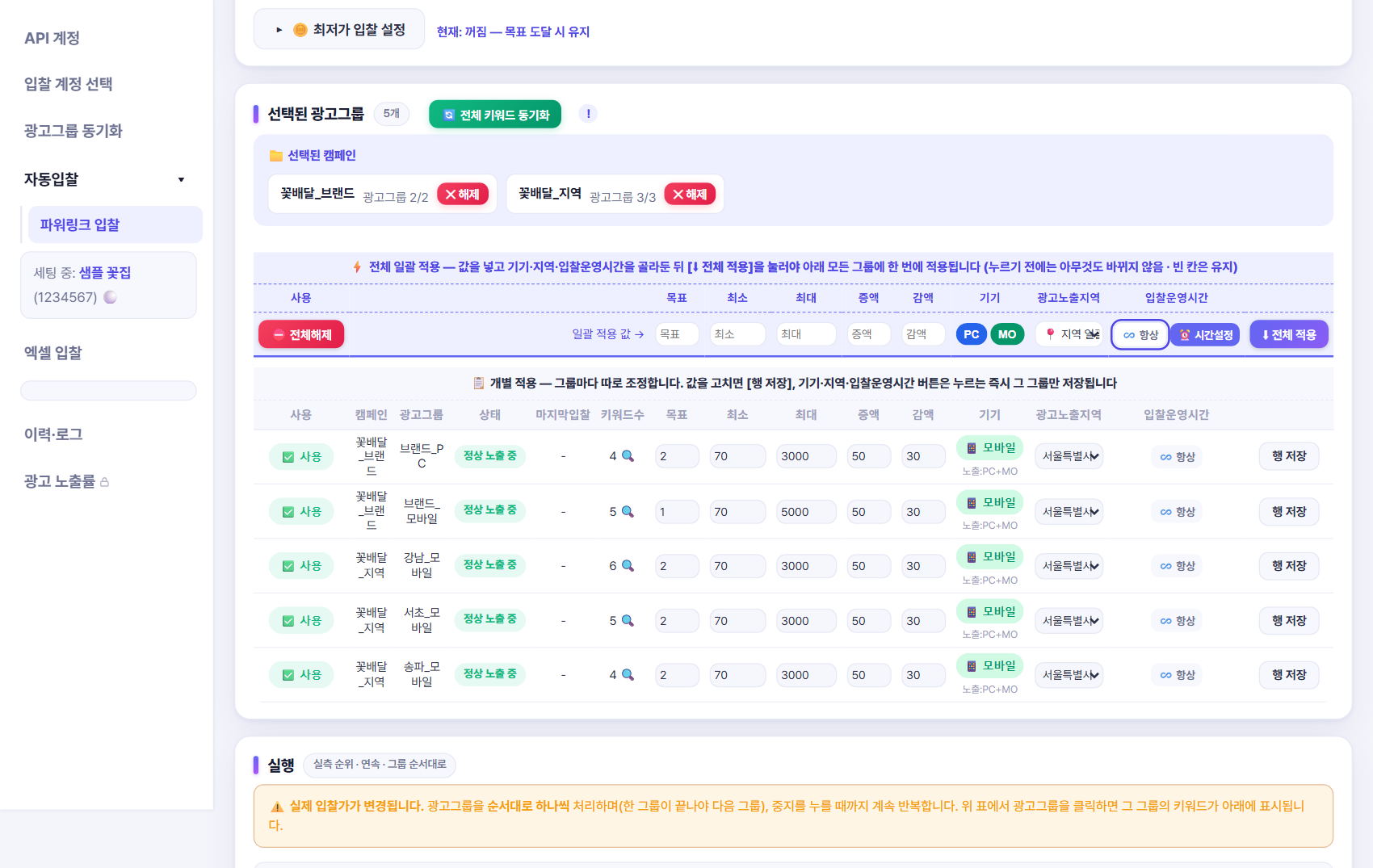
자동입찰 화면에는 앞에서 고른 광고그룹이 표로 나옵니다. 그룹마다 아래 값을 정합니다.
- 목표 — 유지하려는 순위
- 최소 · 최대 — 입찰가가 움직일 범위. 최대 위로는 올라가지 않습니다.
- 증액 · 감액 — 한 번에 올리고 내리는 금액
- 기기 · 광고노출지역 · 입찰운영시간 — 순위를 재는 기준과 입찰을 돌릴 시간
모든 그룹에 같은 값을 넣으려면 표 맨 위 줄에 값을 적고 전체 적용을 누릅니다. 그룹마다 다르게 하려면 그 줄의 값을 고치고 행 저장을 누릅니다. 처음 한 번은 전체 키워드 동기화를 눌러 키워드를 가져오세요.
07
자동입찰 실행
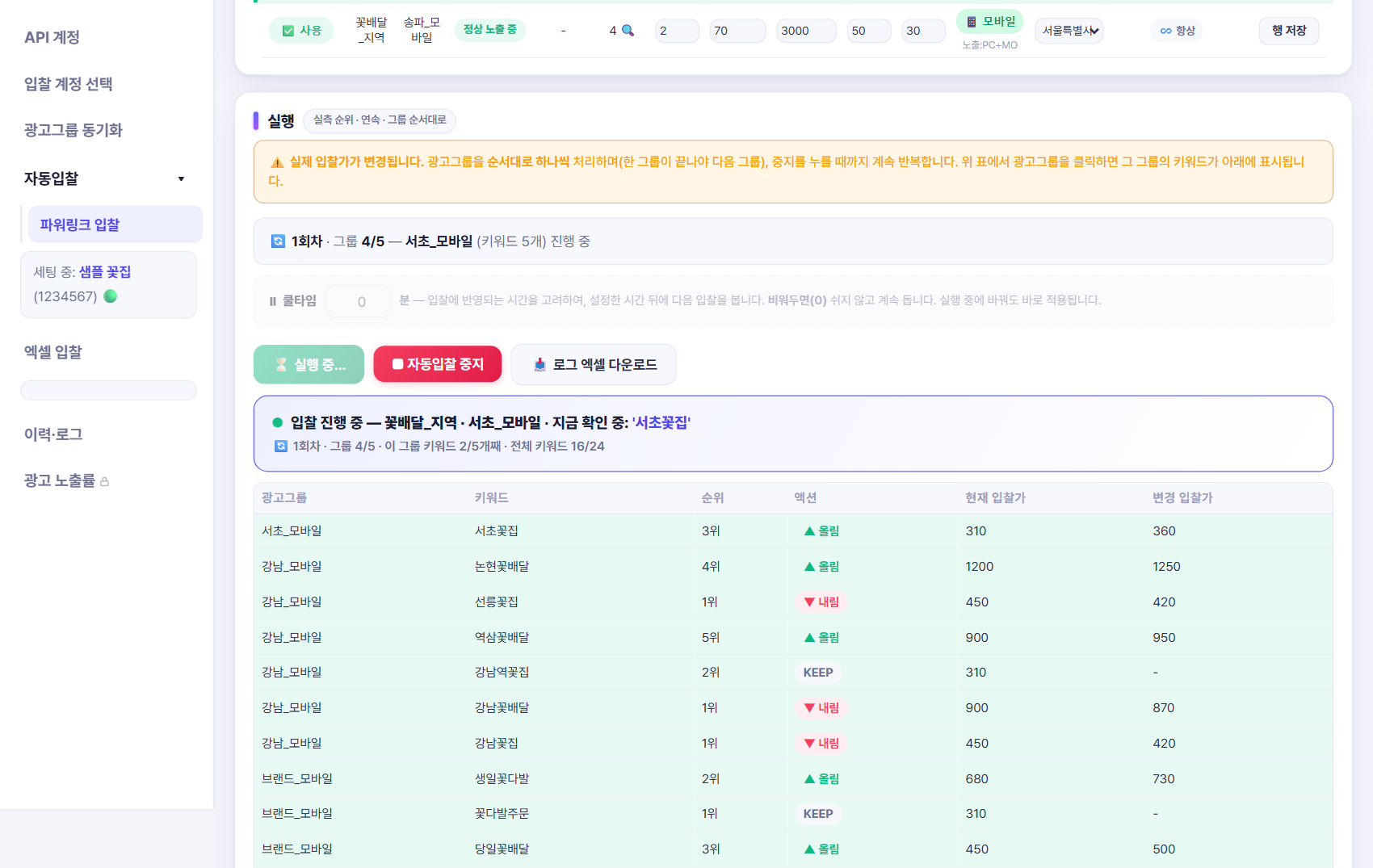
설정을 마쳤으면 자동입찰 실행을 누릅니다. 실제 입찰가가 바뀐다는 확인 창이 한 번 나오고, 확인하면 시작됩니다.
- 광고그룹을 순서대로 하나씩 처리하며, 중지를 누를 때까지 계속 반복합니다.
- 지금 확인 중인 키워드와 측정된 순위, 올림 · 내림 · 유지 결과가 바로 표시됩니다.
- 실행은 서버에서 돌아갑니다. 브라우저를 닫아도 계속되고, 다시 접속하면 진행 중인 화면이 이어서 보입니다.
- 쿨타임을 분 단위로 넣으면 한 바퀴를 돈 뒤 그만큼 쉬었다가 다음 회차를 시작합니다.
- 멈추려면 자동입찰 중지를 누릅니다. 중지한 상태에서는 최근 입찰 내역을 엑셀로 내려받을 수 있습니다.
08
엑셀로 한 번에 등록
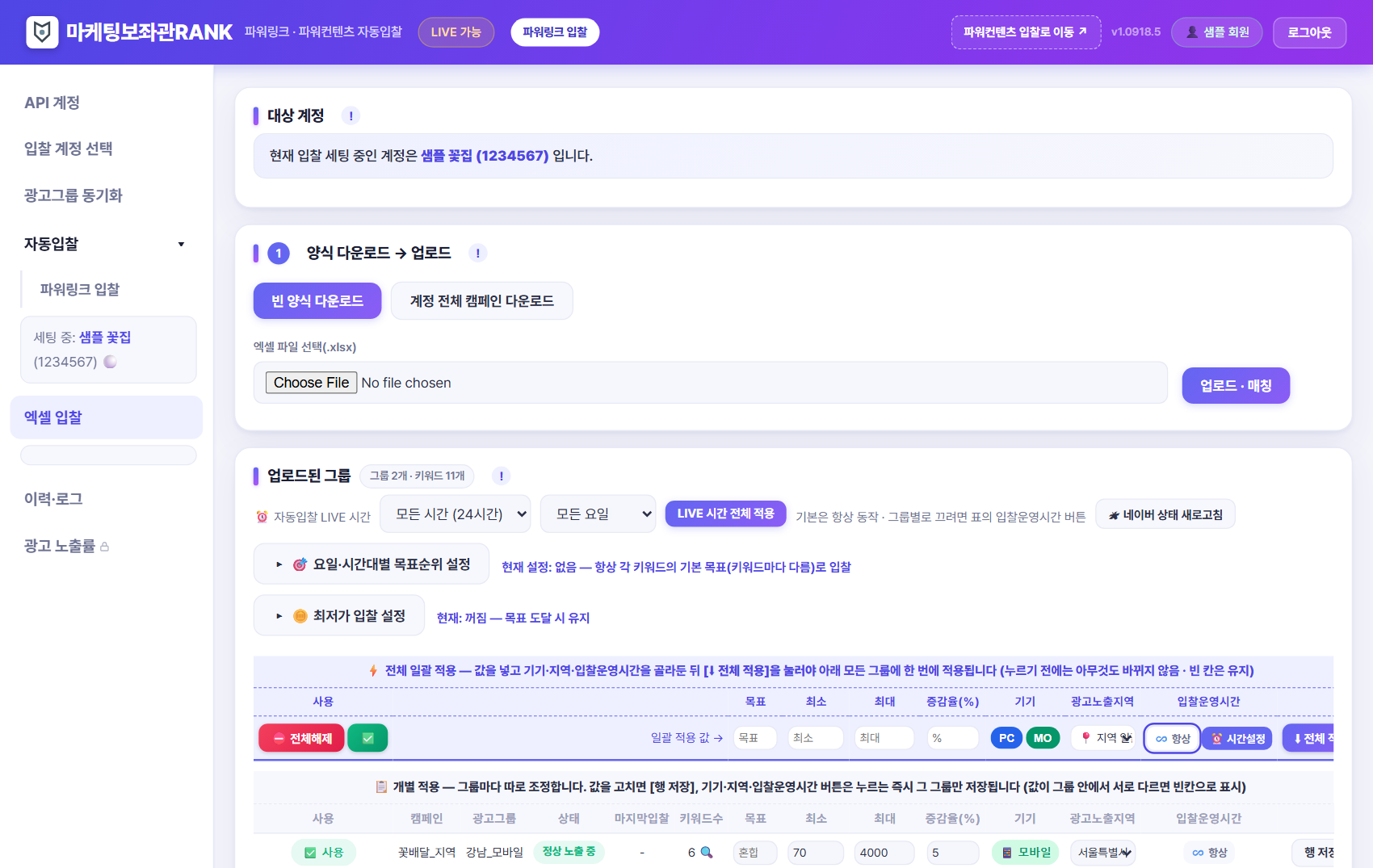
키워드마다 목표 순위가 다르다면 엑셀 입찰이 편합니다. 광고그룹 방식과는 별개로 동작합니다.
- 계정 전체 캠페인 다운로드를 누르면 지금 계정의 캠페인 · 광고그룹 · 키워드가 채워진 양식을 받습니다.
- 양식에 키워드별 목표순위 · 증감율(%) · 입찰가한도를 적습니다.
- 파일을 고르고 업로드 · 매칭을 누르면 캠페인, 광고그룹, 키워드 이름이 모두 같은 키워드만 등록됩니다.
- 아래 표에서 기기와 입찰운영시간을 정하고 자동입찰 실행을 누릅니다.
09
알아두면 좋은 것
- 정해 둔 최대 입찰가 위로는 어떤 경우에도 올리지 않습니다.
- 입찰가가 바뀐 기록은 이력 · 로그에서 언제든 확인할 수 있습니다.
- 광고그룹이나 캠페인이 꺼져 있거나 입찰운영시간 밖이면 그 그룹은 건너뛰고, 사유가 표에 표시됩니다.
- 같은 광고계정을 다른 자동입찰 도구와 동시에 돌리면 입찰가가 이중으로 움직입니다. 한 곳에서만 실행하세요.
- 실행 중에 설정을 바꿔 저장하면 다음 광고그룹부터 바로 반영됩니다.